
使い方ガイド
ポチスタの主要機能を、
画面で確認する
登録前の機能確認にも、登録後の操作案内にもご活用いただけます。
各機能のポイントを画面キャプチャとあわせて解説しています。
GGoogleアカウントをお持ちの方は、Google連携で簡単に登録・ログインができます
ホーム画面 ― 今日の状況をひと目で把握
ポチスタを開いたとき最初に表示される画面。直近のタスクとお知らせを確認し、今日何をすべきかをすぐに判断できます。
タスクタブ — 今日やることが並ぶ
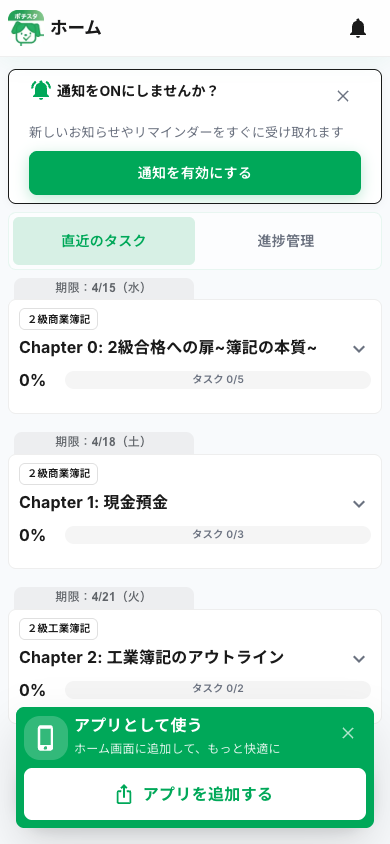
直近のタスクがChapter単位で表示されます。今日の予定を確認してすぐに学習を始めることができます。お知らせも同じ画面で確認できます。
- 今日・明日のタスクを一覧表示
- 未完了・完了のステータスを色で区別
- お知らせをその場で確認できる
進捗タブ — 頑張りが数字で積み上がる
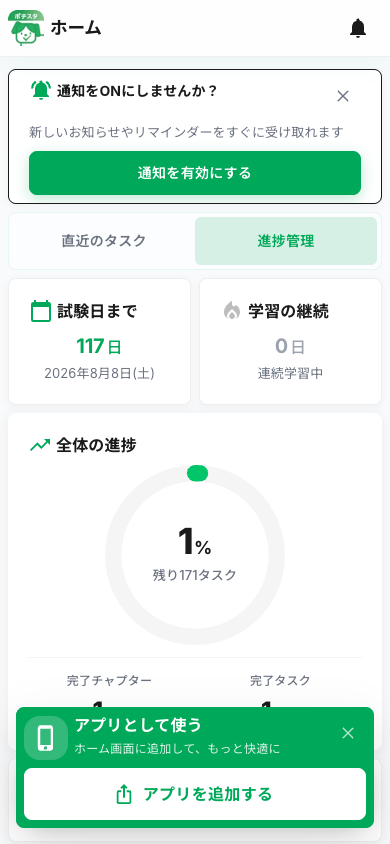
同じホーム画面のタブを切り替えると、試験日までの残り日数・継続日数・完了タスク数を確認できます。積み上がりを実感することで学習継続の動機になります。
- 試験日まで残り何日かをカウントダウン表示
- 継続して学習した日数をトラッキング
- 完了したタスク数を累計で表示
タスク管理 ― 学習計画を確認・実行する
試験日を設定すると、ポチスタが自動でChapter単位の学習計画を作成します。タスク画面でその計画を確認し、終わったらポチッとチェックするだけです。
タスク一覧 ― Chapter単位でやることが並ぶ
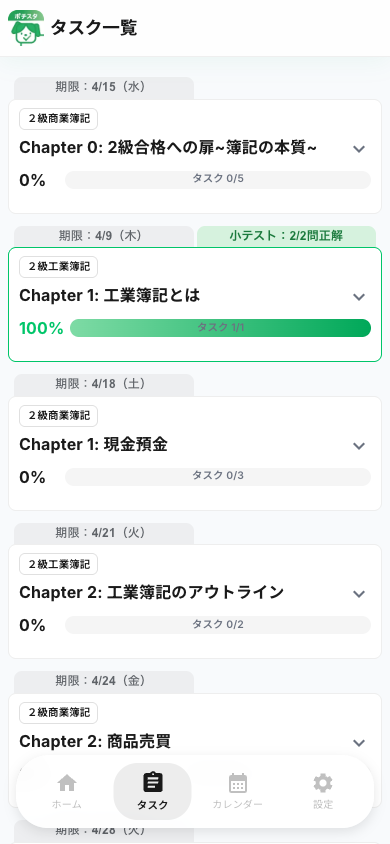
試験日から逆算して自動作成された学習計画が、Chapter単位で時系列に並びます。予定日・完了状況をひと目で確認できます。
- 試験日までのChapterが自動で順番に並ぶ
- 各Chapterに予定日が設定されている
- 完了済みのChapterは一覧内でひと目でわかる
復習タスクも自動で計画に組み込まれる
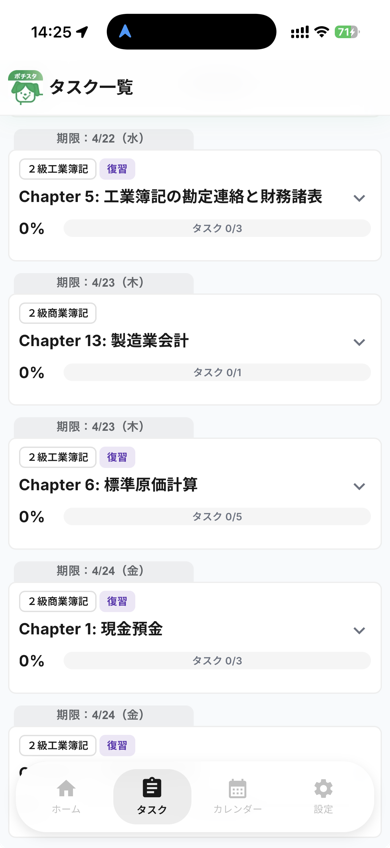
タスク一覧には「学習」のChapterだけでなく、「復習」のバッジがついたChapterも自動で表示されます。ポチスタが学習効果を高める最適なタイミングで復習を提案し、計画に組み込んでいます。
- 各Chapterの復習タイミングは自動で決定される
- 学習タスクと同じ一覧で、まとめて管理できる
- 復習も完了したらポチッとチェックして記録
Chapter展開 ― Section単位でチェックしながら進む
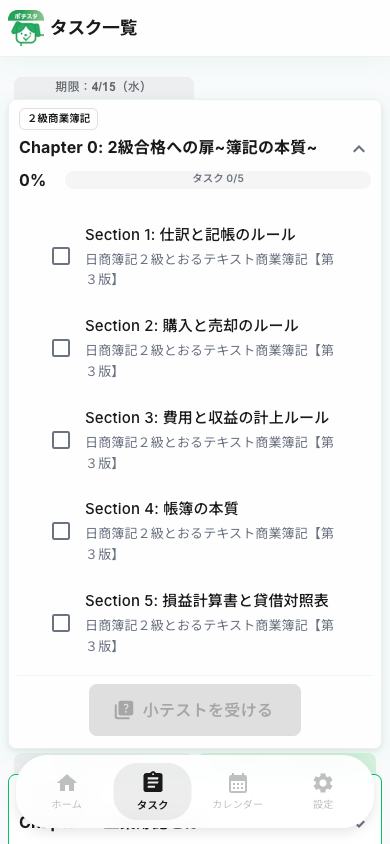
Chapterをタップすると、そのChapterに含まれるSection単位の学習項目が展開されます。各Sectionに完了チェックをつけて進め、すべてのSectionが完了するとミニテストが解放されます。
- Chapter内のSectionをひとつずつ確認できる
- 各Sectionに「完了」チェックをつけて進捗を記録
- すべてのSectionを完了するとミニテストが解放される
- 学習ペースに合わせて前後のChapterも確認可能
カレンダー ― 先の学習予定を俯瞰する
月表示と日次表示の2つのビューで、今日だけでなく先の学習の流れまで確認できます。「自分が今どこにいるか」を把握しやすくなります。
月表示 ― 学習スケジュールを先読みする
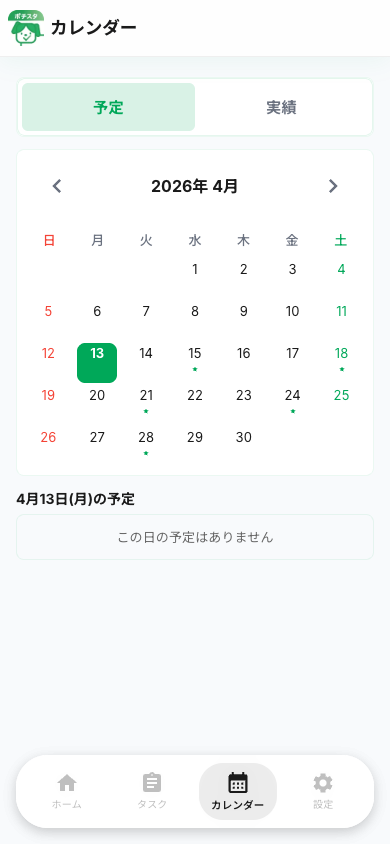
月単位でカレンダーを俯瞰できます。どの日に何のChapterが予定されているかが一覧でわかり、試験日まで全体像を把握しながら学習を進められます。
- 月単位で学習予定日と内容を確認
- 試験日・復習日も同じカレンダー上に表示
- 先の予定を見て余裕を持った計画管理ができる
日次表示 ― その日やることだけに集中する
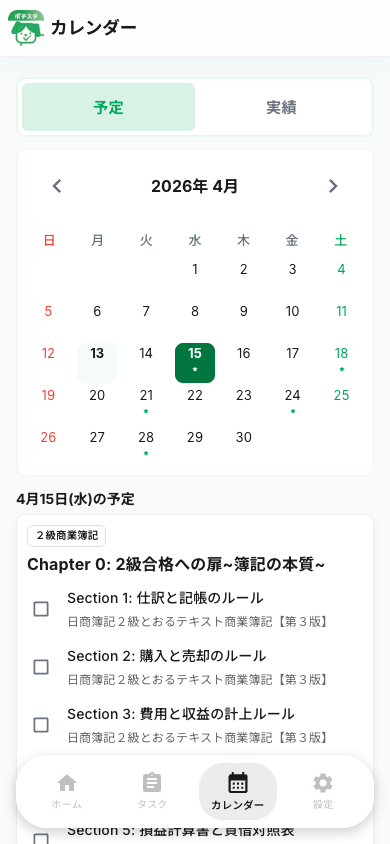
特定の日をタップすると、その日に予定された学習内容だけが表示されます。「今日やること」だけに絞り込むことで、学習前の迷いをなくせます。
- 選択した日のChapter・Sectionが一覧表示
- その日の学習量がひと目でわかる
- 完了チェックもこの画面から直接できる
ミニテスト ― 全Section完了で解放、その場で理解度確認
ChapterのすべてのSectionにチェックを入れると、ミニテストが解放されます。学んだ内容をすぐに問題形式で確認することで、「わかったつもり」を防ぎます。
全Sectionを完了するとミニテストが解放される
ChapterのすべてのSectionに完了チェックを入れると、そのChapterのミニテストに進むことができます。「まだ途中のSectionがある」状態ではミニテストは始まりません。確実に学習を終えてから確認に進む設計です。
- Chapter内の全Sectionにチェックが入るとミニテスト解放
- Section単位で進捗を管理しながら学習を積み上げる
- 飛ばした箇所がないよう、自然と網羅的に学習できる
- ミニテストに進むボタンが同じ画面内に表示される
選択式の問題を、1問ずつ解いていく
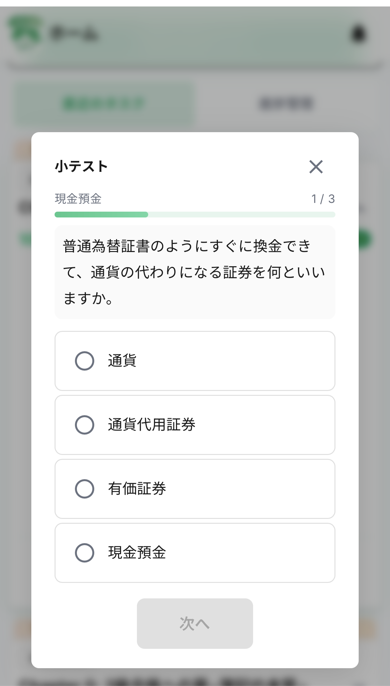
ミニテストはそのChapterで学んだ内容に関する選択式問題で構成されます。画面上部に「現在何問目 / 全問数」が表示され、進捗を確認しながら解き進めることができます。
- Chapterの内容に沿った選択式問題が出題される
- 問題ごとに進捗バーで残り問数を確認できる
- 選択肢をタップして「次へ」で次の問題へ進む
- 全問終了後に結果が表示される
ポイント
ミニテストの結果に関わらず次のChapterへ進めます。まず一通り学習を終えてから復習タスクで苦手を固める、という使い方も有効です。
設定 ― 学習期間の変更で計画が自動で再配分される
登録時に設定した資格や目標試験日は、設定画面からいつでも変更できます。試験日を変更すると、それまでの進捗を保持したまま残りの学習計画が自動で再配分されます。
設定画面 ― 学習プランをいつでも調整
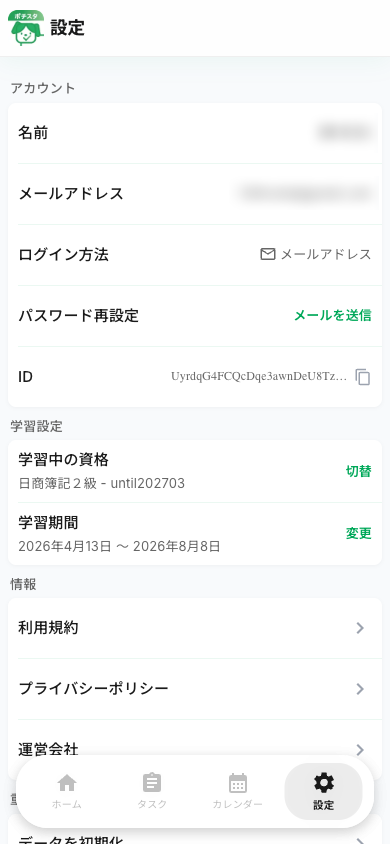
学習する資格・教材の変更、目標試験日の変更などを設定画面から行えます。一度設定したら変えられないということはありません。
- 学習する資格(日商簿記・建設業経理士)をいつでも変更可
- 「学習期間」の目標試験日をタップして日付を変更できる
- アカウント情報の確認・変更もこの画面から
目標試験日を変更すると、残りの計画が自動で再配分される
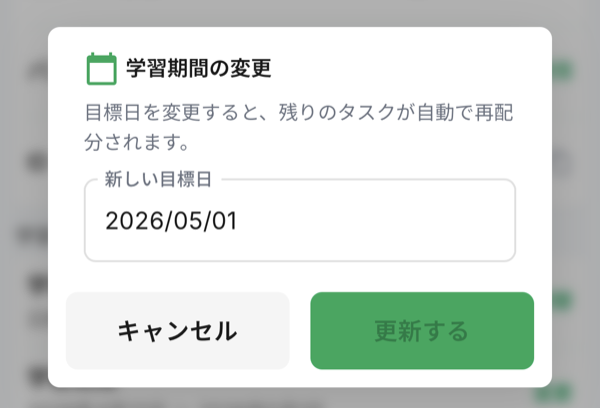
設定画面の「学習期間」から目標日を変更すると、確認ダイアログが表示されます。「更新する」をタップすると、完了済みの進捗はそのままに、残りのタスクが新しい試験日までに収まるよう自動で再配分されます。
- 変更前の進捗(完了済みChapter)はそのまま保持される
- 未完了のタスクが新しい期間に合わせて自動で再配分される
- 試験日を早めても遅らせても、どちらにも対応
- 変更のたびに手動で計画を組み直す必要がない
ポイント
仕事や生活の都合で試験日を変更することになっても、ポチスタが計画を自動で立て直します。途中で状況が変わっても、使い続けられる設計です。
ホーム画面に追加して、アプリのように使う
ポチスタはPWA(プログレッシブウェブアプリ)に対応しています。ブラウザからスマホのホーム画面に追加すると、アプリストアからのインストールなしに、ネイティブアプリのような操作感で使えるようになります。
Safariからホーム画面に追加する
- Safariで ポチスタ を開く
- 画面下部の 共有ボタン(□↑) をタップ
- メニューをスクロールして 「ホーム画面に追加」 をタップ
- 名前を確認して 「追加」 をタップ
- ホーム画面にポチスタのアイコンが追加される
アイコンからアプリを起動すると、ブラウザのアドレスバーが非表示になり、全画面でスッキリ使えます。
Chromeからホーム画面に追加する
- Chromeで ポチスタ を開く
- 画面右上の メニュー(⋮) をタップ
- 「ホーム画面に追加」 をタップ
- 名前を確認して 「追加」 をタップ
- ホーム画面にポチスタのアイコンが追加される
Chromeがインストールの確認ダイアログを自動で表示する場合があります。表示されたら「インストール」をタップしてください。
App Store・Google Playのアカウントは不要
ポチスタはWebブラウザで動作するサービスです。App StoreやGoogle Playへのログイン・アカウント情報は一切必要ありません。上の手順でホーム画面に追加するだけで、すぐに使い始めることができます。
ホーム画面に追加すると、さらに便利
ホーム画面にアイコンを追加すると、ブラウザを開かずにアプリ感覚で素早く起動できます。また、学習リマインダーなどのプッシュ通知も受け取りやすくなり、毎日の学習を忘れにくくなります。試験日まで途切れずに続けるためにも、ぜひ追加しておくことをおすすめします。
使い方を確認したら、
今日から始めよう。
登録料・年会費は無料。試験日を設定するだけで、
今日やることが自動で整います。
GGoogleアカウントをお持ちの方は、Google連携で簡単に登録・ログインができます
登録料・年会費 すべて無料 / ネットスクール日商簿記・建設業経理士教材対応